
在日常使用电脑的过程中,我们经常需要复制文件,无论是小文件还是大文件,Ctrl+C和Ctrl+V的组合键几乎成了我们的“老朋友”。不过,当面对大量或大容量的文件时,这种传统的复制方式就显得有些力不从心,速度慢得让人抓狂。
今天,我要给大家推荐一款名为FastCopy的文件复制神器,它能够帮助我们快速解决大文件复制慢的问题。而且,这款软件还是我珍藏的单文件绿色版,无需安装,方便实用。
首先,让我们来了解一下为什么Windows自带的文件复制功能效率低下。其实,Windows自带的复制功能存在一些缺陷,比如不支持断点续传、传输速度慢、替换/重命名操作设计不合理等。此外,其缓存机制也较为保守,默认缓存大小无法调整,导致读取和转移过程基本同时进行,很容易出现瓶颈。
FastCopy作为一款文件拷贝、备份和删除工具,在Windows平台上可以说是速度最快的。它的独特之处在于,它不使用操作系统缓存处理读取/写入,因此不会影响其他应用程序运行时的速度,可以实现接近于设备限制的读取/写入性能。
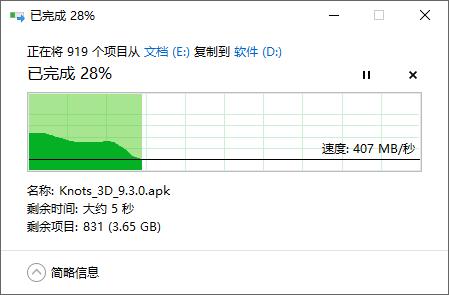
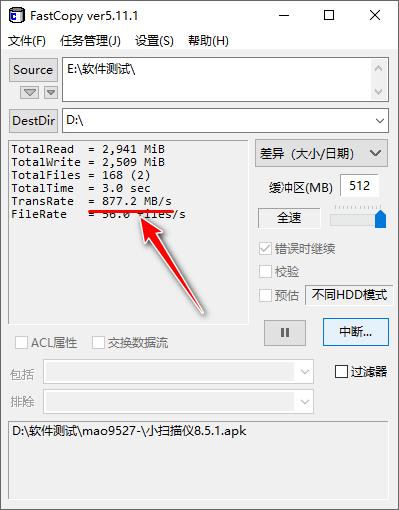
下面,我通过一个简单的测试来展示FastCopy的速度优势。我分别使用Windows自带的复制功能和FastCopy复制同一文件夹,结果如下:
这是Windows自带复制的速度:
这是使用FastCopy复制的速度:
可以看到,FastCopy的速度确实要快很多。
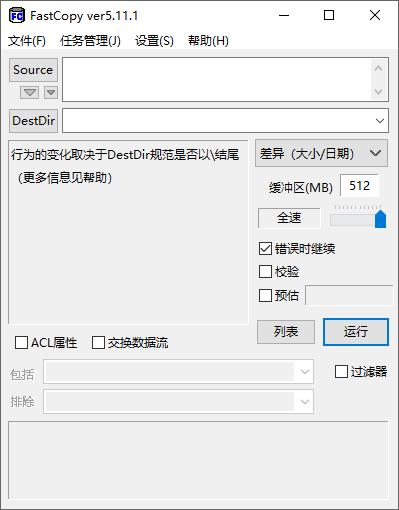
FastCopy的操作非常简单,只需三步就能完成文件复制:
1. 选源文件:打开软件后,点击「源文件」右侧的文件夹图标,选择要复制的文件或文件夹,也可以直接把文件拖拽到软件里,更方便。
2. 选目标路径:在「目标文件夹」里设置文件要保存的位置,同样支持拖拽选择。
3. 点击执行:确认路径后点击下方的「执行」按钮,软件会自动开始复制,实时显示速度、进度和剩余时间,完成后会弹出提示。
当然,你还可以通过“设置→右键扩展”来安装右键菜单选项,这样就能直接在文件或文件夹上右键使用FastCopy进行复制或移动操作了。
为什么FastCopy如此快速呢?这是因为所有的复制操作都是通过“从介质(硬盘)读数据→写入数据→从缓存中读出→向介质(硬盘)写入数据”这几项步骤来完成的。FastCopy优化了这些步骤之间的工作顺序,大大提高了速度。
如果你经常需要复制大文件或大量小文件,FastCopy单文件绿色版绝对是你的必备工具。快来试试吧,相信它会给你带来意想不到的惊喜!
🔒 隐藏的下载地址
关注公众号,获取验证码,验证下载(防止机器采集被和谐)
请关注软研坊公众号,回复关键字 "验证码",获取验证码。【注】在微信里搜索"软研坊" 或者微信扫描右侧二维码都可以关注本站微信公众号。









最新评论